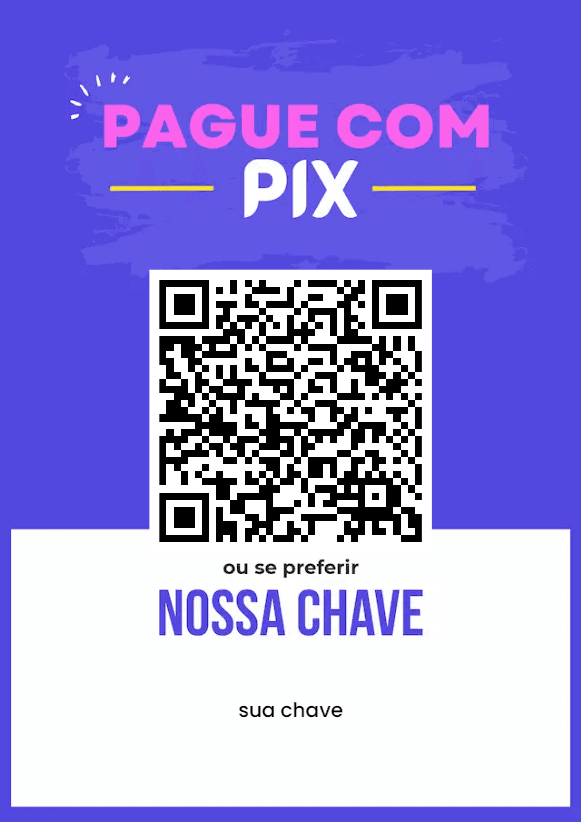
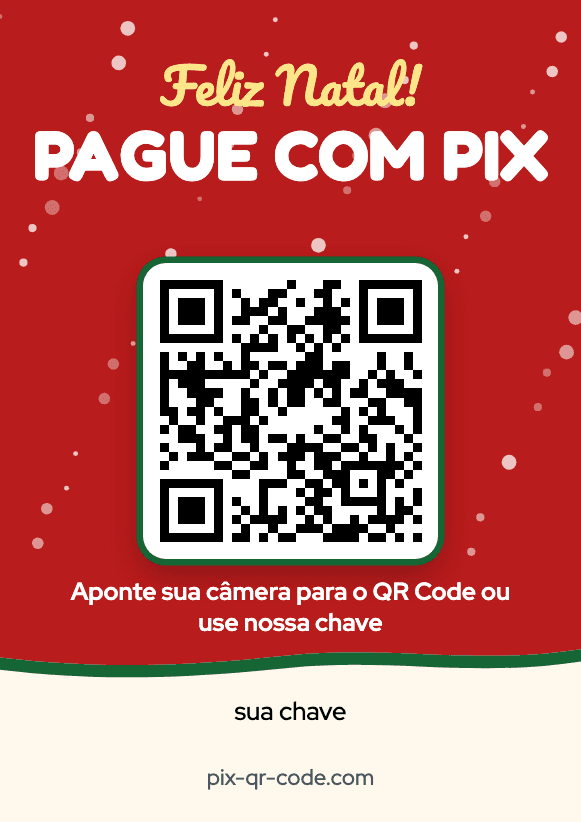
Depois de montar a placa no gerador de placa Pix, você pode baixar em dois formatos. Cada um serve para um jeito de imprimir.
PNG ou PDF A4?
- PDF A4: já vem no tamanho certo da folha. É o mais fácil para imprimir em casa ou no escritório.
- PNG: imagem em alta resolução. Use para mandar para a gráfica, imprimir em tamanho foto (10 x 15 cm) ou usar no celular.
Imprimindo em casa
- Baixe o PDF A4.
- Abra o arquivo e mande imprimir.
- Nas opções da impressora, escolha tamanho real ou escala 100%. Desmarque "ajustar à página" se ele distorcer a placa.
- Escolha qualidade alta ou melhor.
- Use papel mais grosso se tiver (180 g ou mais).
- Escaneie a placa impressa com o app do seu banco antes de usar.
Quer economizar tinta? Use um modelo preto e branco.
Imprimindo em tamanho foto (10 x 15 cm)
Ótimo para balcão e mesa. Mande o PNG para uma loja de revelação ou imprima em papel fotográfico. Peça para não cortar as bordas: algumas máquinas cortam um pouco da imagem para preencher o papel.
Na gráfica rápida
Leve o PNG num pen drive ou mande por WhatsApp e peça:
- Papel: couché 250 g ou superior.
- Acabamento: laminação fosca (a brilhante reflete luz).
- Tamanho: A5 para balcão, A4 para parede.
- Para muitas placas, peça várias por folha e recorte.
Plastificação
Placas que ficam no balcão, na mesa ou ao ar livre duram muito mais plastificadas. Prefira a fosca. Se só tiver a brilhante, teste o QR Code com luz ambiente antes de usar.
Display de acrílico
Displays em pé, de acrílico, protegem a placa, deixam com cara profissional e dificultam o golpe da troca de QR Code. Existem tamanhos prontos para 10 x 15 cm, A5 e A4.
O QR Code não lê depois de impresso?
Veja as causas mais comuns em QR Code Pix não funciona. As campeãs são impressão distorcida, reflexo e pouco contraste.
Mais detalhes sobre tamanhos estão em placa Pix para imprimir.